Hướng dẫn sử dụng Combination để tạo biến thể sản phẩm trong Lunar
Combination là một công cụ mạnh mẽ trong Lunar giúp bạn xây dựng các biến thể (variations) của các loại sản phẩm khác nhau. Bằng cách sử dụng Combination, bạn có thể dễ dàng tạo ra các phiên bản tùy chỉnh của sản phẩm dựa trên các thuộc tính và tùy chọn khác nhau.
Website: https://hq.tdalunar.com
Các khái niệm cơ bản
Một biến thể sản phẩm là một phiên bản cụ thể của sản phẩm với các thuộc tính và tùy chọn riêng biệt. Ví dụ, một chiếc áo thun có thể có các biến thể khác nhau dựa trên Size (S, M, L) và Color (Đỏ, Xanh, Đen).
Combination là tập hợp toàn bộ các biến thể sản phẩm được tạo ra từ các thuộc tính và tùy chọn khác nhau cho 1 loại sản phẩm.
Options là là các thuộc tính của sản phẩm, ví dụ như Size, Color, Material.
Values là các giá trị cụ thể của từng thuộc tính, ví dụ như Size có các giá trị S, M, L.
Variations là các biến thể sản phẩm được tạo ra từ các thuộc tính và tùy chọn khác nhau cho 1 loại sản phẩm.
Extra Options là các thuộc tính bổ sung không ảnh hưởng đến biến thể sản phẩm, ví dụ như Print Location.
Ví dụ, chúng ta có bộ các biển thể cho loại sản phẩm T-Shirt với các thuộc tính Size (S, M, L) và Color (Đỏ, Xanh). Khi đó chúng ta có thể tạo ra 3x2=6 biến thể như sau:
- Size S, Color Đỏ
- Size S, Color Xanh
- Size M, Color Đỏ
- Size M, Color Xanh
- Size L, Color Đỏ
- Size L, Color Xanh
Tập hợp các biến thể này được gọi là Combination. 😅
Giao diện hiển thị khi 1 sản phẩm được áp dụng Combination sẽ như sau:
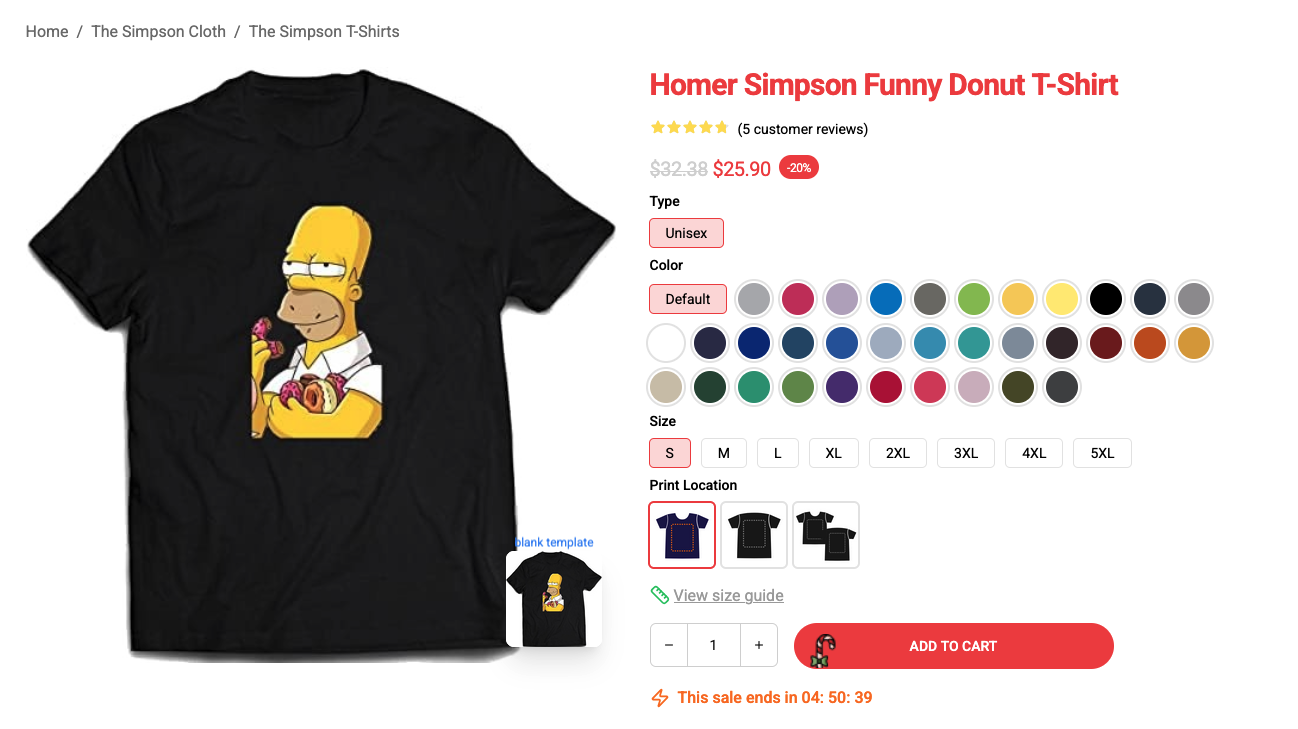
Giao diện menu
Giao diện menu quản lý Combination trong Lunar như sau:
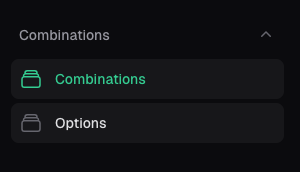
Trong đó:
- Combinations: Quản lý các Combination đã tạo.
- Options: Quản lý các thuộc tính (Options) của sản phẩm.
Tạo Combination
Để tạo Combination cho 1 loại sản phẩm, bạn cần xác định được các thuộc tính (Options) và giá trị (Values) của sản phẩm, sau đó tiến hành tạo Các options và Values trước tiên.
Ví dụ tạo Combination cho loại sản phẩm T-Shirt với các Options và Values như sau:
- Size: S, M, L
- Color: Red, Blue, Orange
- Type: Male, Female
Bước 1: Tạo Options và Values
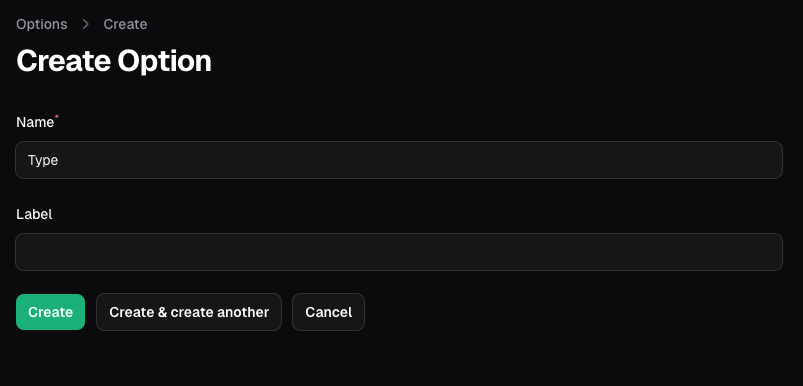
Truy cập vào menu Options → Create Option, tạo các Options và Values tương ứng.
Trong đó:
- Name: Tên option, hiển thị trong hệ thống cho việc quản lý.
- Label: Tên hiển trị trên giao diện cho người dùng, ví dụ bạn đặt tên option là “3D Tshirt Type” khi đó Label bạn có thể đặt là “Type”
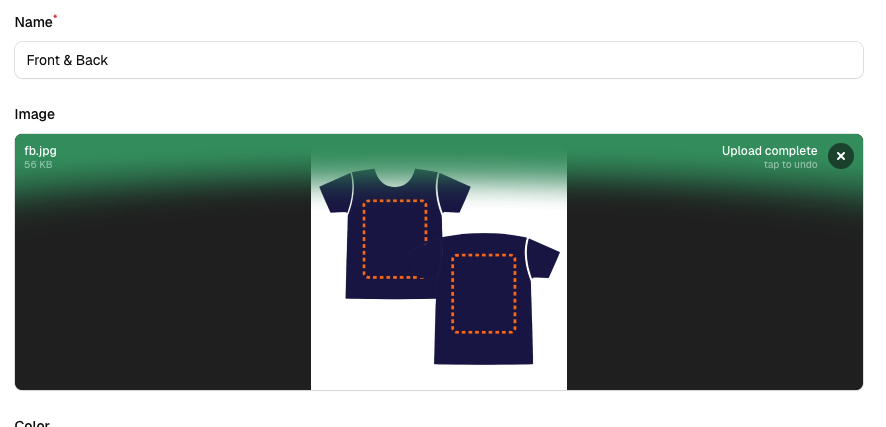
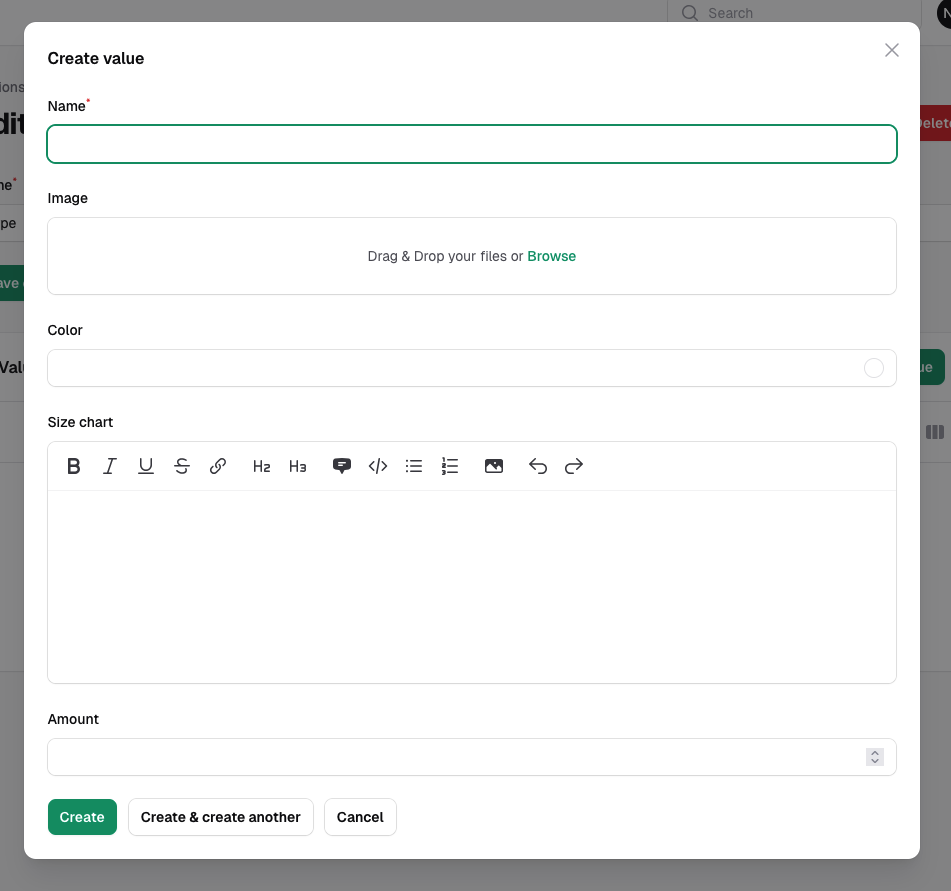
Sau khi tạo option thành công, tiến hành tạo các Values tương ứng cho Option đó. Click New Value để tạo các giá trị cho Option. Các field của value có ý nghĩa như sau:
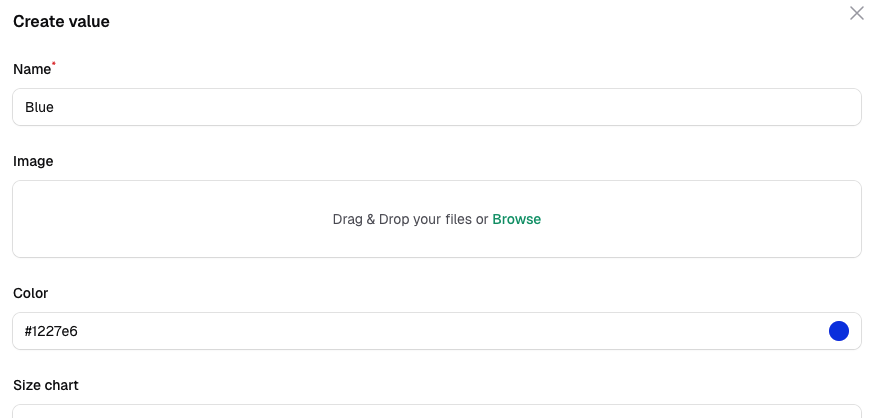
Name: Tên value, ví dụ đổi với Size “S”, “M”, “L” hoặc đối với Color: “Red”, “Blue”, “Orange”
Image: Hình ảnh đại diện cho value (nếu có), khi đó giá trị của value sẽ hiển thị bằng hình ảnh thay vì Name
Color: Đối với option là màu sắc, chọn mã màu tương ứng để hiển thị giá trị của value bằng màu sắc thay vì Name
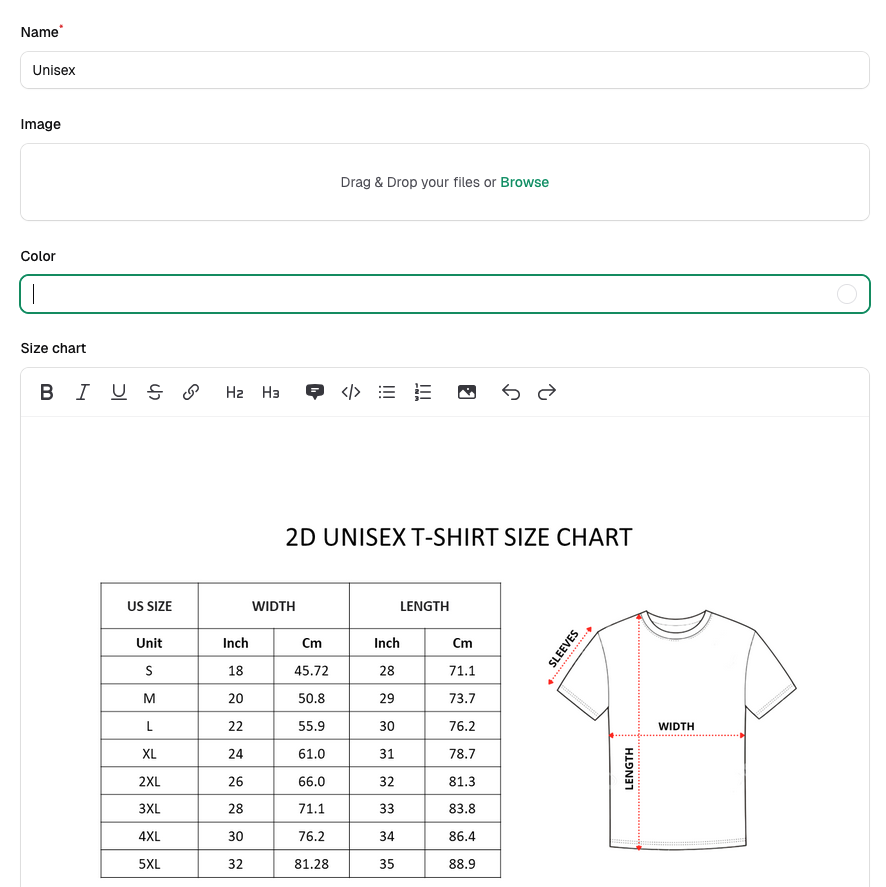
Size chart: Nội dung cho size chart (nếu có), có thể là text hoặc hình ảnh. Size chart sẽ hiển thị trong popup khi người dùng click vào link Size guide trên giao diện sản phẩm. Cấu hình size chart như thế nào cho hiệu quả, thường Size chart sẽ áp dụng cho option về loại sản phẩm, VD Male → Size chart cho Male, hoặc Female → Size chart cho Female, Unisex → Size chart cho Unisex. Các giá trị cho Color hay Size thường không cần cấu hình Size chart.
Amount: Số tiền phụ thêm cho giá trị này (nếu có). Ví dụ giá trị Size L có thể cộng thêm 10.000đ vào giá tiền của combination.
Bước 2: Tạo Combination
Sau khi tạo xong các Options và Values, tiến hành tạo Combination cho loại sản phẩm. Truy cập vào menu Combinations → New Combination → Nhập tên Combination, ví dụ “T-Shirt Combination”.
Sau khi tạo thành công Combination, tiến hành thêm các Options đã tạo vào Combination này cho việc generate các biến thể sản phẩm. Click Configure Options. Sau đó add các Options đã tạo vào Combination.
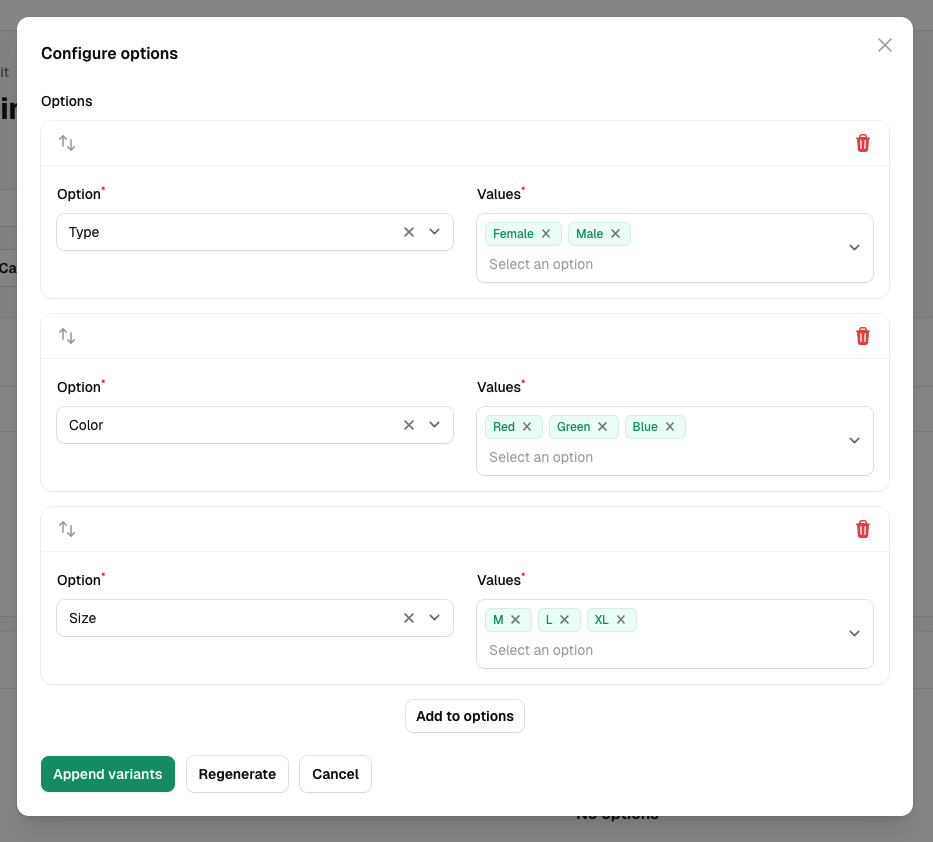
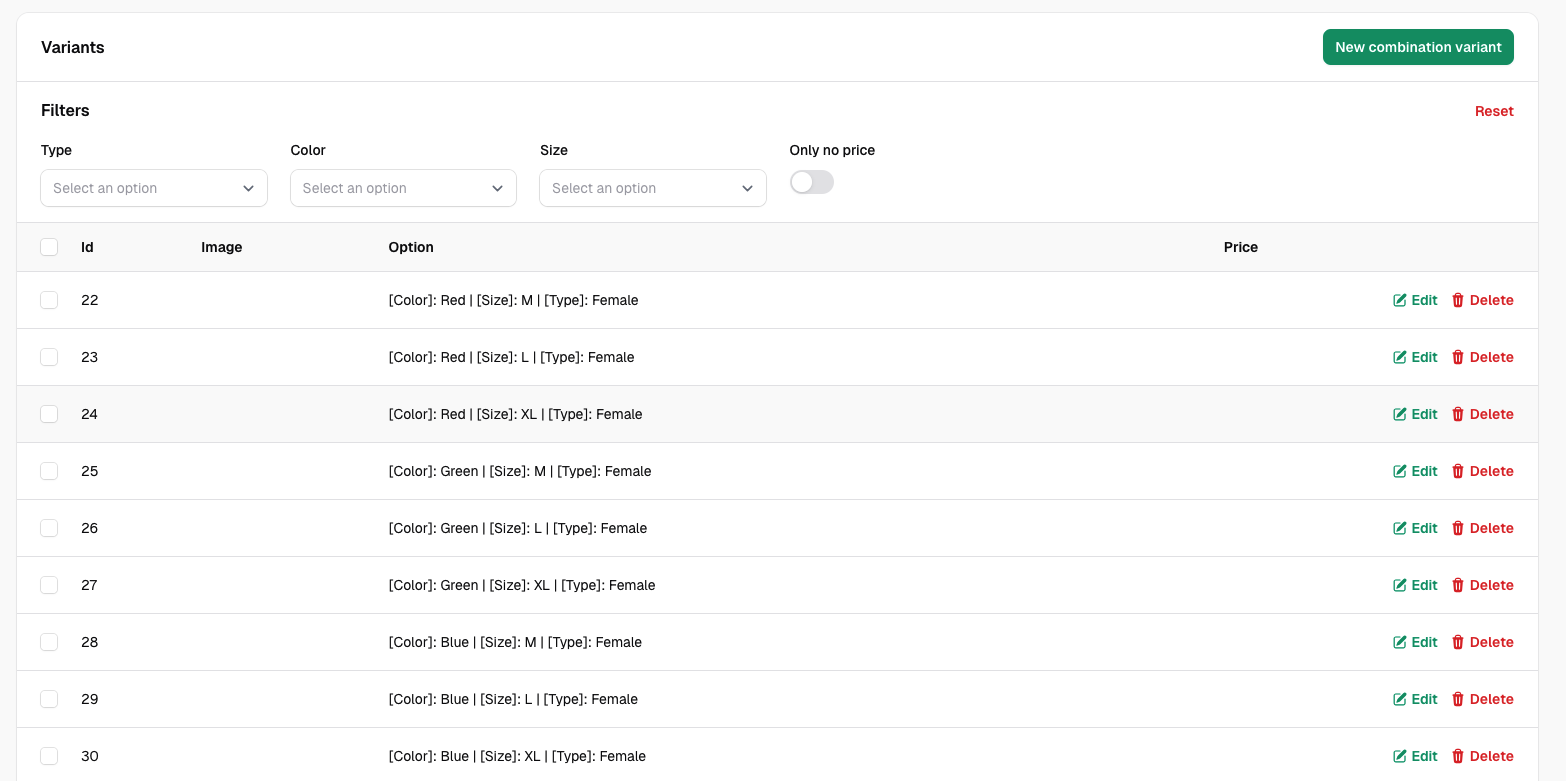
Sau đó nhấn Append variants để hệ thống tự động tạo các biến thể sản phẩm dựa trên các Options và Values đã cấu hình. Nếu thành công, hệ thống sẽ hiển thị thông báo số lượng biến thể đã được tạo.
Sử dụng Filter
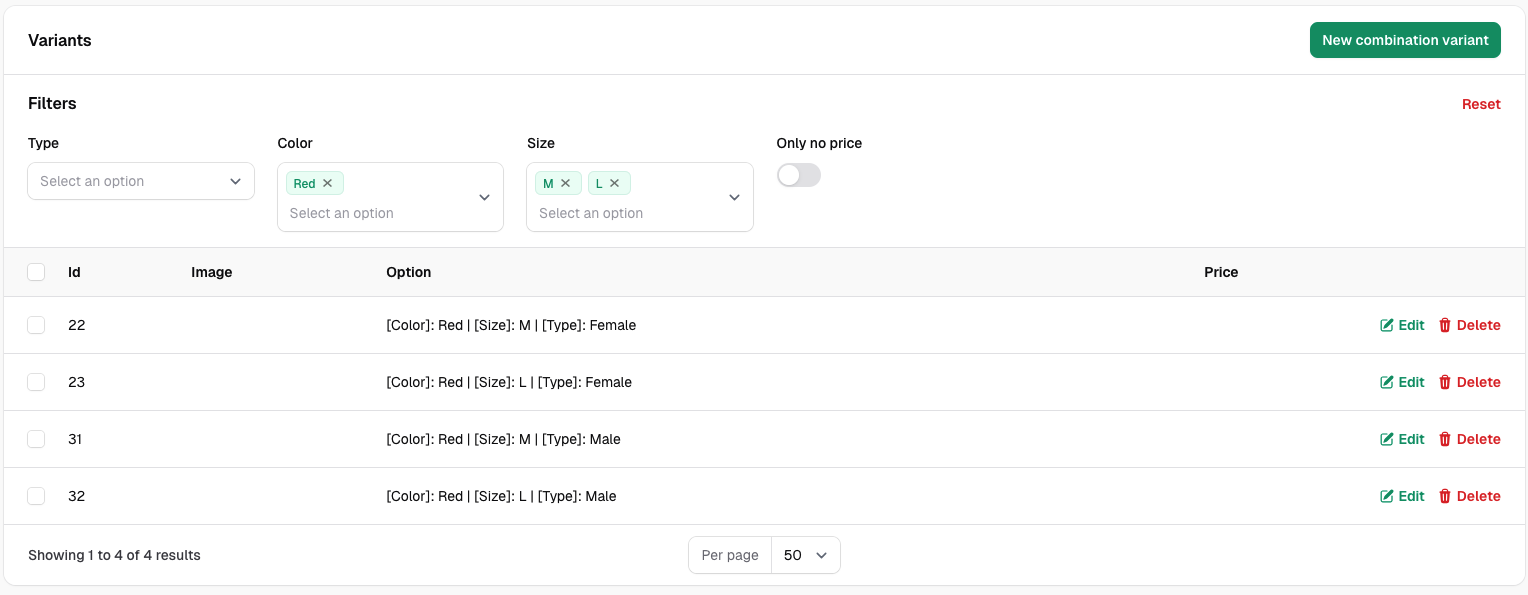
Vì số lượng biến thể có thể rất lớn, bạn có thể sử dụng chức năng Filter để lọc và hiển thị các biến thể theo các thuộc tính cụ thể. Ví dụ, bạn có thể lọc để chỉ hiển thị các biến thể với Size là M hoặc Color là Red.
Sử dụng Bulk Edit
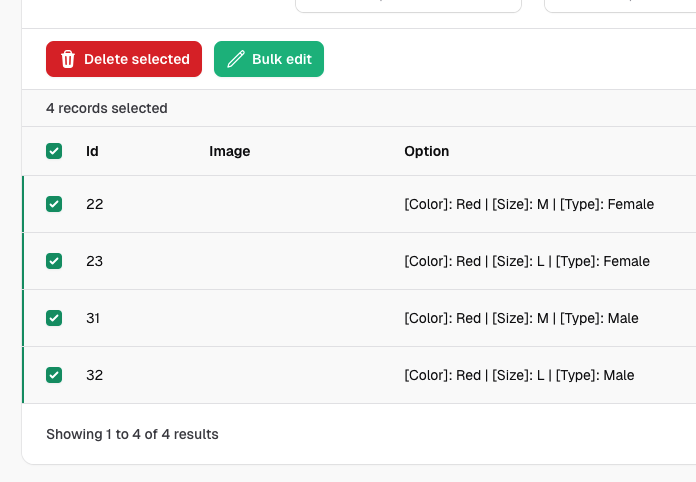
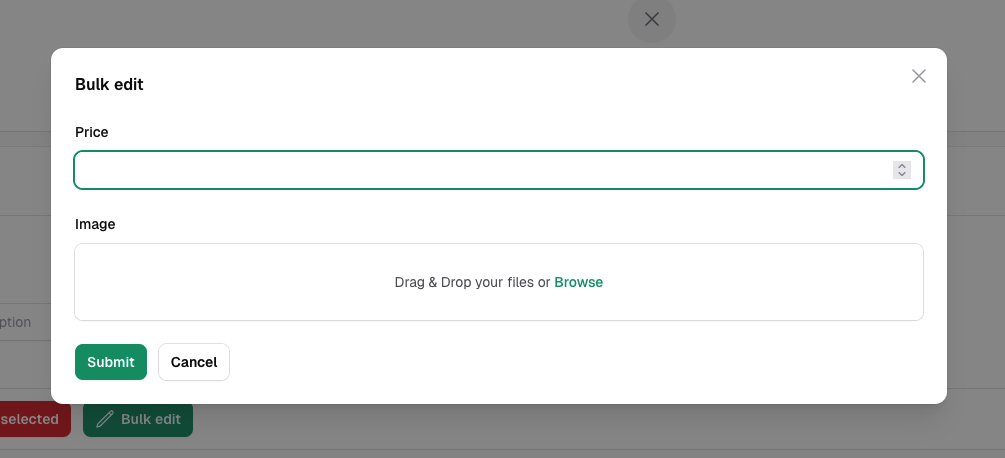
Khi check chọn nhiều biển thể, bạn có thể sử dụng chức năng Bulk Edit để cập nhật đồng thời các thông tin như giá, và hình ảnh preview cho các biến thể đã chọn.
Set giá bán như thế nào?
Nếu combination chỉ có 1 giá bán chung cho tất cả các biến thể, chọn toàn bộ các Variants → Bulk Edit → Set Price để đặt giá bán chung cho tất cả các biến thể.
Nếu bạn muốn đặt giá bán riêng cho từng biến thể, bạn cần sử dụng filter để lọc từng biến thể và đặt giá bán riêng cho từng biến thể đó.
Set hình ảnh preview cho biến thể như thế nào?
Thường các màu săc sẽ có hình ảnh preview riêng, bạn có thể sử dụng filter để lọc các biến thể theo từng màu sắc và set hình ảnh preview cho toàn bộ các biến thể có cùng màu sắc đó.
Nếu Type=Hoodie, Color=Red sẽ có hình ảnh preview riêng, và Type=T-Shirt, Color=“Red” sẽ có hình ảnh preview khác nhau, vì mẫu áo cho Hoodie và T-Shirt khác nhau, bạn cần sử dụng filter để lọc từng biến thể và set hình ảnh preview riêng cho từng biến thể đó.
Cấu hình Extra Options
Nếu bạn muốn thêm các thuộc tính bổ sung không ảnh hưởng đến biến thể sản phẩm, ví dụ như Print Location, bạn có thể sử dụng Extra Options. Extra Options sẽ không tạo ra các biến thể mới mà chỉ thêm các thuộc tính bổ sung cho sản phẩm, áp dụng cho toàn bộ Variant. Để tạo Extra Options, bạn làm tương tự như tạo Options thông thường, nhưng khi thêm vào Combination.
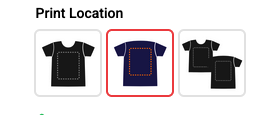
Để thêm Extra Options vào Combination, bạn click vào tab Configure Extra Options trong giao diện quản lý Combination, sau đó thêm các Options bổ sung vào.
Làm sao tăng giá bán khi chọn 1 giá trị của Extra Option?
Ví dụ đối với Print Location, chúng ta không tăng giá khi người dùng chọn Front hoặc Back, nhưng nếu người dùng chọn cả Front và Back thì sẽ tăng thêm $4 vào giá bán sản phẩm. Khi đó vui lòng update Option này, và set Amount = 4 cho Value Front & Back.
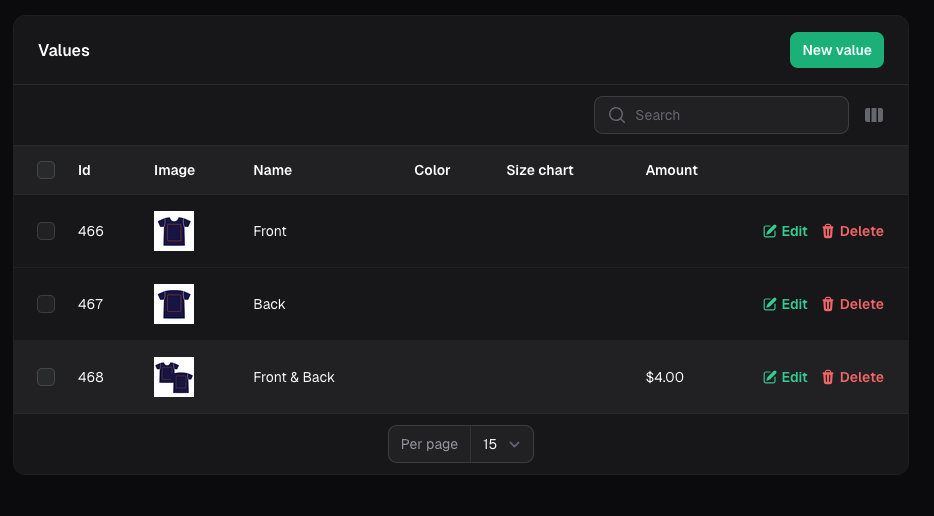
Chinh sửa Combination
Thêm hoặc xóa Options/Values
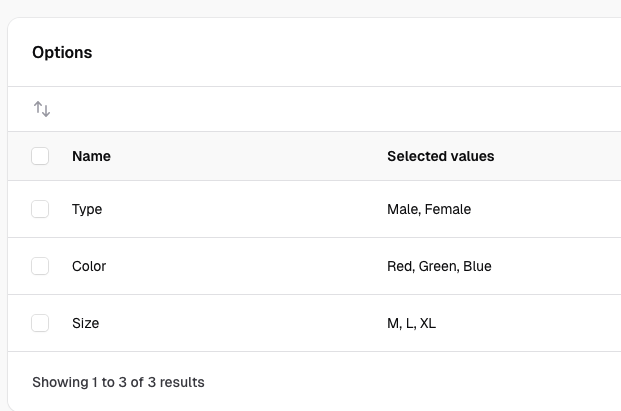
Ví dụ Combination của chúng ta đang có các Options như sau:
Type: Male, Female Color: Red, Green, Blue Size: M, L, XL
Chúng ta muốn xóa đi Color Blue, thực hiện như sau. Click vào Configure Options, sau đó xóa đi Color Blue khỏi Combination. → Nhấn Regenerate để hệ thống tự động cập nhật lại các biến thể sản phẩm.
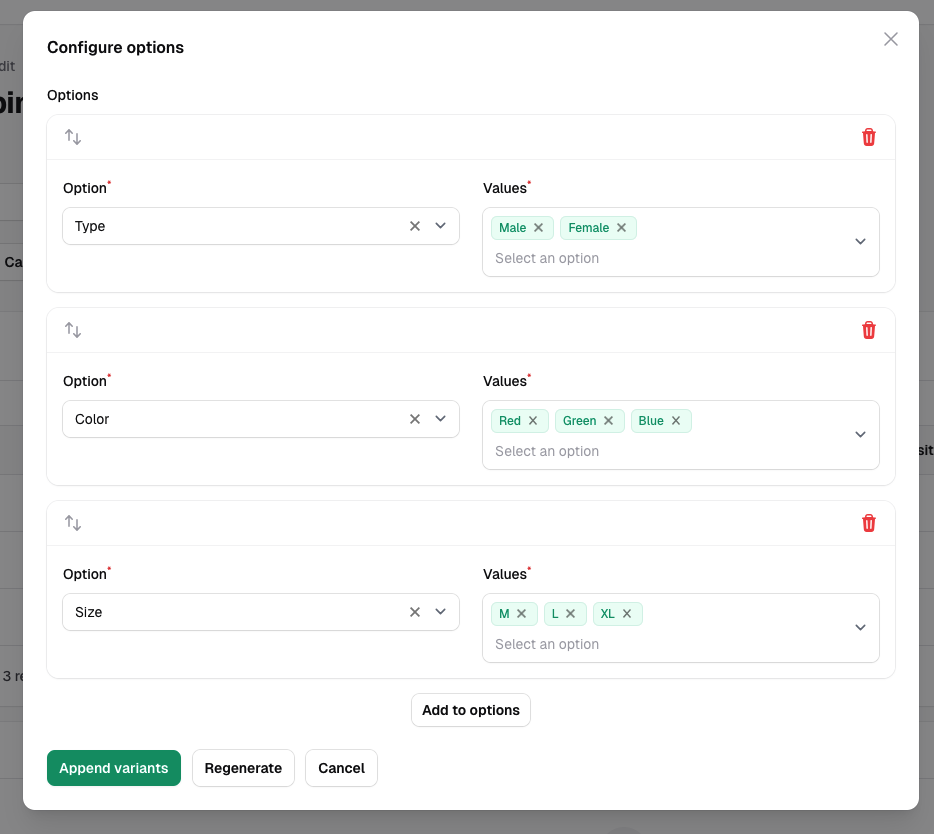
Tương tự nếu muốn thêm Option value mới, chú ý đối với trường hợp thêm mới, cần sử dụng Filter lọc các biến thể mới để thiết lập giá hoặc ảnh preview nếu cần.